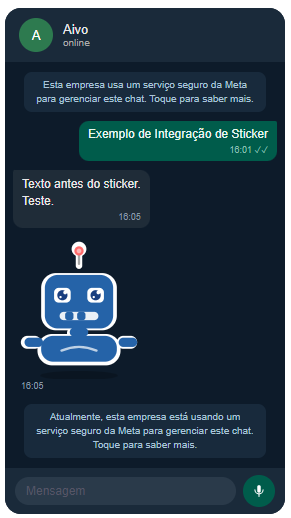
Esta alternativa permite que você responda aos seus clientes com o formato de stickers no canal WhatsApp.
|
 Lembre-se de que a implementação é feita por meio de uma integração na nossa plataforma
  Veja os passos a seguir:
1. Envie em um Service Request com:
• O número do WhatsApp onde você deseja integrar os stickers, para que nossa equipe de suporte possa fazer o carregamento nos servidores da META
• Os stickers a carregar, cada um com o seu nome específico. Eles devem ter as características detalhadas no quadro abaixo, de acordo com o tipo, e ser carregados no servidor de forma que estejam publicamente visíveis.

|
 Informações Importantes
2. Você receberá como resposta no mesmo ticket os identificadores necessários para usar na integração do Studio.
3. Crie uma integração no Studio para cada sticker. O processo é simples:
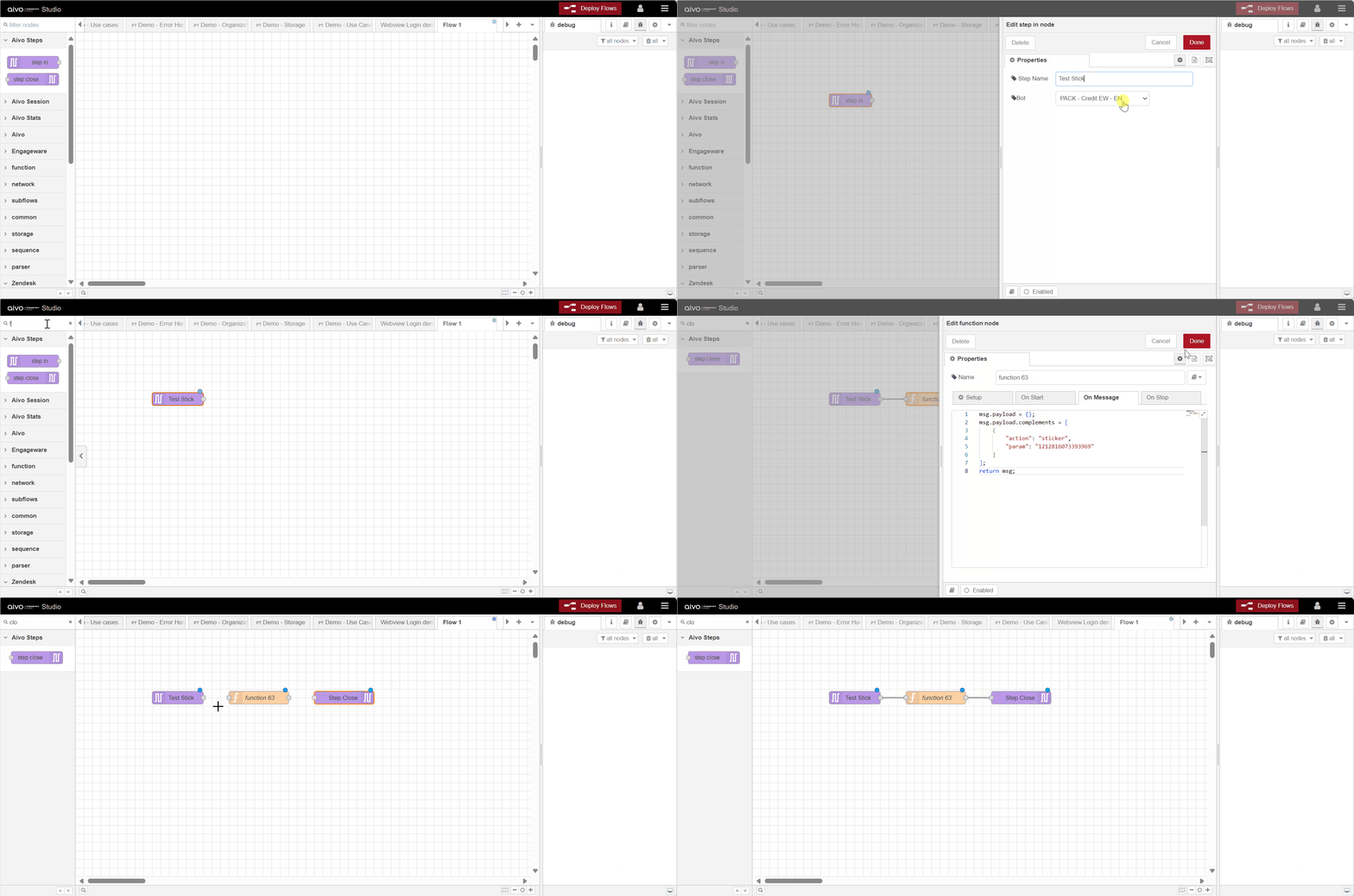
 O fluxo incluirá um node Step in, um node Function, e um node Step Close.

No Step in, escreva o nome que deseja dar ao node e selecione o bot onde a integração deve ficar disponível.
No node Function insira o JSON com o identificador do sticker. A estrutura é como a mostrada abaixo, substitua o valor no campo `param` pelo ID recebido no ticket.
|
O node Step close indica o encerramento desse fluxo.
 Abaixo você pode conferir o exemplo completo da integração no Studio.
4. Por fim, adicione a integração que criou como complemento da sua resposta na plataforma Virtual Assistant. O resultado na janela de conversa do WhatsApp será similar ao exibido na imagem a seguir.