
 Ao configurá-lo, você verá que o campo de resposta do Node é uma área de texto com rolagem. Isso permite escrever mensagens mais longas mantendo o conteúdo visível durante a edição.
Ao pressionar a tecla Enter nesse campo, uma quebra de linha será inserida e exibida da mesma forma em todos os canais nos quais a resposta for enviada.

 Abaixo, você também encontrará a descrição das diferentes opções que podem ser preenchidas no Node:
- Mustache usage: permite usar variáveis dentro do node Answer. Toda variável deve ser inserida entre chaves duplas `{{ }}`. Por exemplo: Olá {{name}}, seu saldo é {{balance}}.
- Essas variáveis são lidas do objeto `msg`. Para que o exemplo anterior funcione, msg.name e msg.balance devem ser definidos (por exemplo, por um node Function) antes do node Answer.
- Saiba mais informações sobre o uso do Mustache neste link.
- Emoji usage: Os emojis ajudam a melhorar a experiência do usuário. Você pode adicioná-los às respostas usando o respectivo código hexadecimal ou, quando disponível, o código curto correspondente em canais como WhatsApp, Facebook e Instagram.
- Complements: no exemplo para download, você encontrará a concatenação de dois Nodes para gerar uma resposta com o complemento de formulário.
- Line break: pode ver no exemplo de fluxo como fazer uma quebra de linha no canal Web e no WhatsApp.

 Por outro lado, lembre-se de que não é possível incluir código executável em um Node Answer nem usar tags HTML que não tenham uma finalidade exclusivamente estética no texto. O Node conta com uma série de validações para evitar o uso inadequado da sua função.
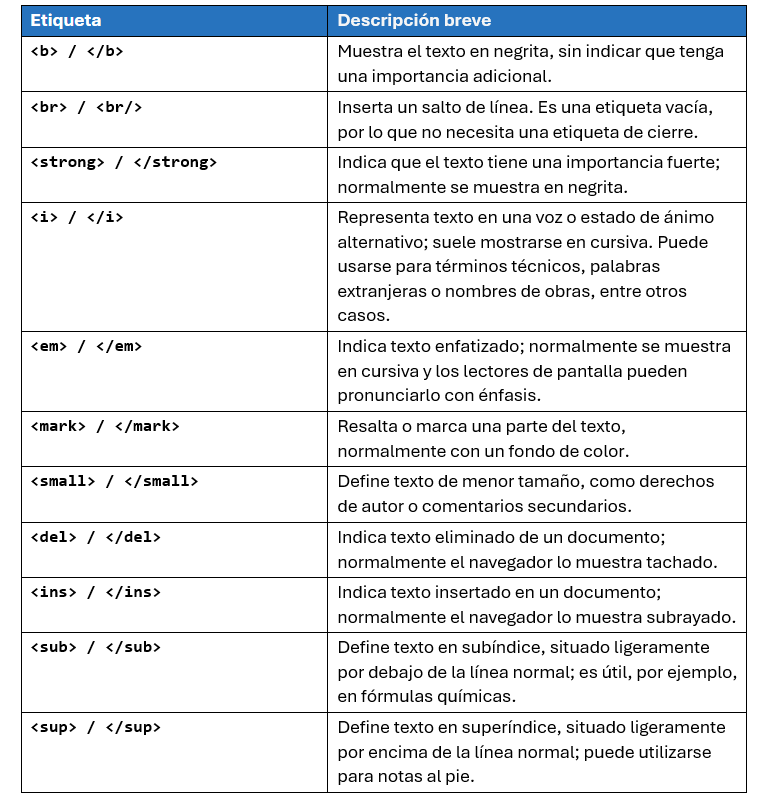
 Descrição breve das tags HTML permitidas neste node:
As tags de abertura e fechamento funcionam juntas. As tags de fechamento —por exemplo — indicam onde termina o conteúdo afetado e não têm uma função independente.
 Baixe o fluxo de exemplo completo neste link.

 Dado-chave: em todos os casos, você poderá testar o resultado do Node executando o `inject` em cada fluxo.

 No vídeo, você aprenderá os parâmetros para configurá-lo: