Essa funcionalidade é especialmente útil para implementar fluxos, como agendamento de compromissos, pois permite apresentar várias opções sem a necessidade de criar uma intenção no Virtual Assistant para cada alternativa disponível.
 Configuração do node
A seguir, estão os campos necessários para sua configuração:
- Name: permite personalizar o nome do node que será exibido no workspace do Studio.
-
Type (obrigatório): define o comportamento da lista interativa. As opções disponíveis são:
- Message: aciona uma intenção no Virtual Assistant quando o usuário seleciona uma opção da lista. Para utilizar essa opção, é necessário criar previamente a intenção correspondente no Virtual Assistant.
- Next Step: executa uma integração dentro do mesmo fluxo, permitindo que a conversa continue sem depender de uma intenção no Virtual Assistant.
- Bot (obrigatório para Next Step): exibe os bots aos quais você tem acesso para selecionar onde o node será executado.
- Next Step (obrigatório para Next Step): indica a etapa para a qual o fluxo continuará após o usuário selecionar uma opção da lista.
- Ref (obrigatório): nome do identificador interno onde será armazenada a opção selecionada pelo usuário.
- Header (opcional): texto exibido como cabeçalho da lista interativa.
- Body (obrigatório): texto principal exibido ao usuário antes de abrir a lista.
- Footer (opcional): texto exibido na parte inferior da mensagem antes que o usuário abra a lista.
- Title (obrigatório): título da lista interativa. Suporta no máximo 64 caracteres.
- Button Label (obrigatório): texto exibido no botão que abrirá a lista interativa.
 Options
Cada opção deve ser configurada com os seguintes campos:
- Value: identificador interno onde será armazenada a opção selecionada pelo usuário.
- Title: título da opção. Suporta no máximo 64 caracteres.
- Description: texto descritivo da opção. Suporta no máximo 64 caracteres.
 A seguir, você pode ver um exemplo visual de cada um desses elementos: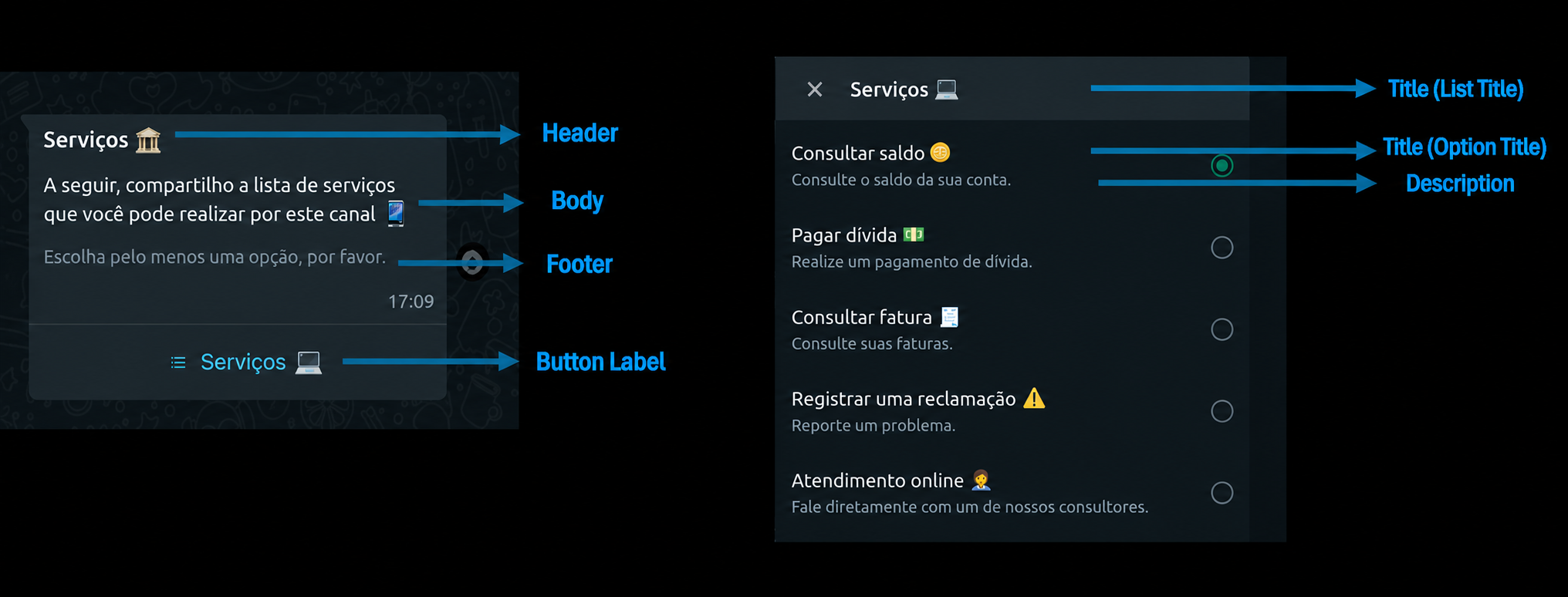
 Informações importantes:
- Se você selecionar Type = Next Step, deverá criar um Step In node conectado a um Step Close node para que o fluxo possa receber a seleção feita pelo usuário e executar corretamente a integração.
- A quantidade máxima de opções depende do canal:
- WhatsApp: até 10 opções.
- Web: número ilimitado de opções.
 Você pode baixar um fluxo de exemplo neste link.
 No vídeo a seguir, mostramos como configurar o node no Studio: