
 Alterar a intenção de um botão:
- Acesse o Engage e selecione Templates.
- Encontre o modelo que deseja editar. Em Visualização, selecione o ícone de olho para visualizá-lo. Se o modelo tiver botões, você também verá o ícone de lápis para editar a intenção associada.
- Selecione o ícone de lápis. A caixa de texto de cada botão mostra a configuração atual. Substitua-a pela intenção para a qual deseja direcionar o botão e selecione OK.
- Se o modelo for um carrossel, use a lista suspensa de cada cartão para visualizar e editar os botões.
- Para recuperar a configuração original, selecione Restaurar ao padrão na parte inferior da caixa e, em seguida, selecione OK.
- Ao salvar as alterações, uma notificação na tela confirmará a atualização.

 Editar botões ao criar uma campanha:
Se você selecionar um modelo com botões personalizados ao criar uma campanha One-Time no canal WhatsApp, poderá editá-los novamente nessa campanha. Na tela de criação, selecione “aqui” para abrir a edição e fazer as alterações.
 Essa opção não está disponível durante a criação de campanhas Recurrent no canal WhatsApp. Nesse caso, para alterar os botões, faça isso na seção Templates antes de criar a campanha.
 Usar o ID da intenção em vez do texto:
Se você precisar usar o ID da intenção em vez do texto para obter uma correspondência exata, substitua o texto da intenção (payload) de um botão Quick Reply por este formato:
1. Primeiro, insira o texto “groupId” seguido de dois pontos
 groupId:
 A letra I de “groupId” deve estar em maiúscula; não a escreva como “i”.
2. Em seguida, digite o ID da intenção
Por exemplo: 46421623. Em seguida, adicione dois pontos consecutivos duas vezes
::4. Por fim, digite qualquer texto, pois, para funcionar, o campo não deve ficar vazio
Por exemplo: ofu4oficialdenegociosO exemplo completo fica assim
groupId:4642162::ofu4oficialdenegocios Dados importantes:
• Disponível apenas para assistentes virtuais que operam com o novo motor conversacional.
• O texto após :: é obrigatório.
• Embora esse texto não tenha nenhuma função neste caso de uso, sugerimos sempre usar o nome da intenção para facilitar a rastreabilidade e futuras edições.
• Não digite literalmente os sinais que aparecem nos marcadores (/); use os dois pontos do formato.
• Todos os caracteres incluídos devem ser digitados sem espaços.
 Funcionará como o botão “Disparar intenção” do Virtual Assistant:
• Ao clicar, o botão aciona diretamente a intenção vinculada, sem passar pelo motor de NLU*.
• Não há interpretação de texto envolvida: o bot vai direto para a resposta configurada para essa intenção específica.
*NLU: Compreensão da Linguagem Natural (Natural Language Understanding)
 Como encontrar o ID de uma intenção:
- Acesse a plataforma Virtual Assistant. Você precisa ter credenciais de acesso e a permissão Conhecimento habilitada.
- Acesse a seção Personalizado.
- Abra a intenção cujo ID deseja obter.
- Ao acessar o painel de gerenciamento da intenção, você verá, na barra de endereço, uma série de dígitos seguida do link da plataforma Virtual Assistant. Esses números constituem o ID da intenção.
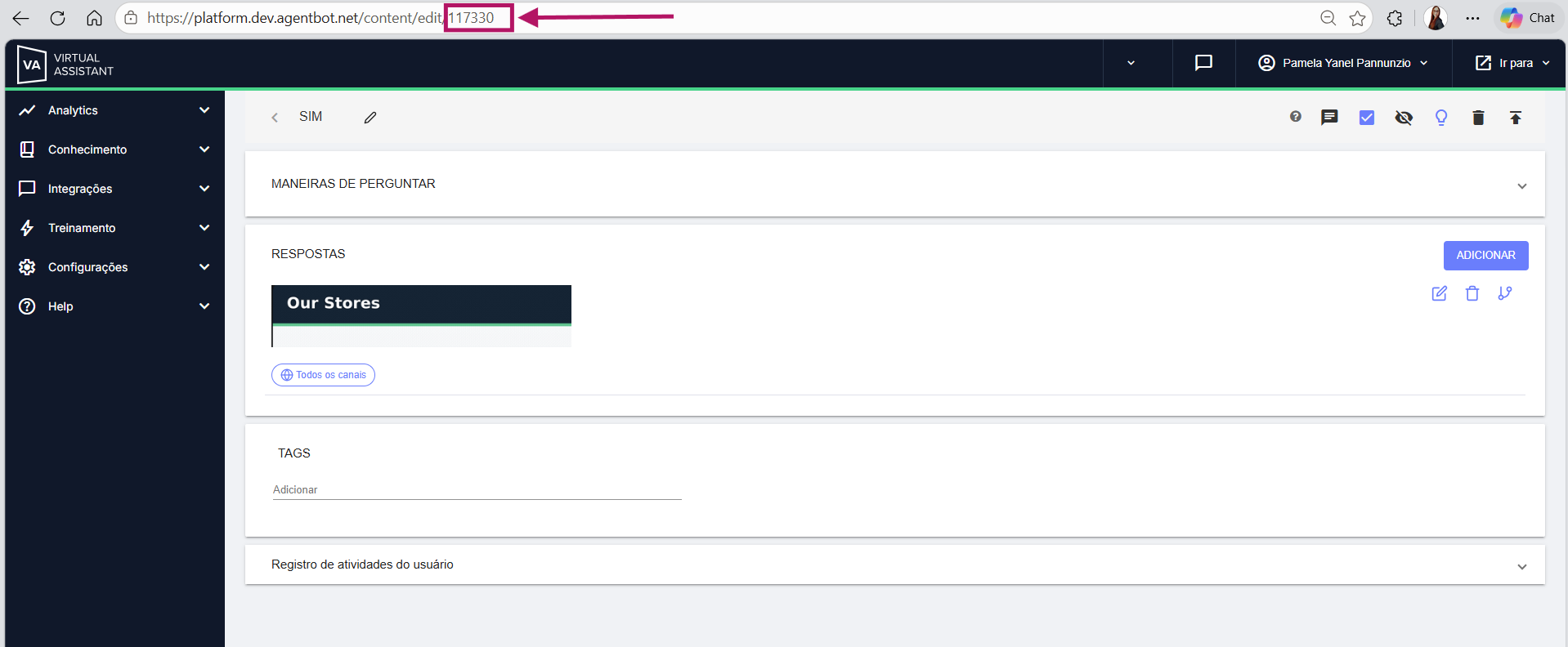

 Veja cada etapa no tour abaixo.