No Virtual Assistant, ao configurar o complemento Botões no editor de respostas, você encontrará a opção do tipo de botão Disparar intenção.
Os botões "Disparar intenção" permitem que um botão ative diretamente uma intenção específica do assistente virtual.
☝ Esta funcionalidade será especialmente útil para quem elabora, configura ou gerencia conteúdos e fluxos conversacionais, bem como para as equipes de Suporte, Customer Success e Marketing que precisem ajustar o comportamento dos botões em templates de WhatsApp. Ela permitirá definir, de forma mais direta, qual intenção deve ser executada ao selecionar um botão, facilitando a configuração e o gerenciamento desses casos.
 Disponível exclusivamente para o novo motor conversacional Disponível exclusivamente para o novo motor conversacional |
 Implementação: Para implementar esta funcionalidade, no complemento Botões da tua resposta, deves configurar:
► Texto do botão: é o primeiro campo, onde você escreverá o texto que o usuário verá ao visualizar o botão.
 Dado-chave: se você quiser usar emojis nos botões, deve levar em conta a lista de todos os emojis compatíveis e reconhecidos pela plataforma, bem como a forma de adicioná-los aos botões.
► No campo tipo de botão, selecione: Disparar intenção.
► E abaixo, em Intenção Alvo: você deve inserir a intenção que será exibida ao seu usuário quando ele clicar neste botão.
- Pode inserir o texto da intenção ou seu número de identificação (ID).
- O texto da intenção deve ser escrito exatamente como está redigido na sua base de Conhecimento Personalizado.

- Se utilizar o ID, este também deve ser exatamente o mesmo.
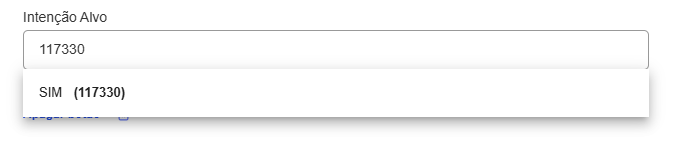
- À medida que você digitar, serão exibidas as correspondências exatas dentro da sua base de conhecimento para que você possa selecionar uma. Poderá ver a intenção e, entre parênteses, o respetivo ID.
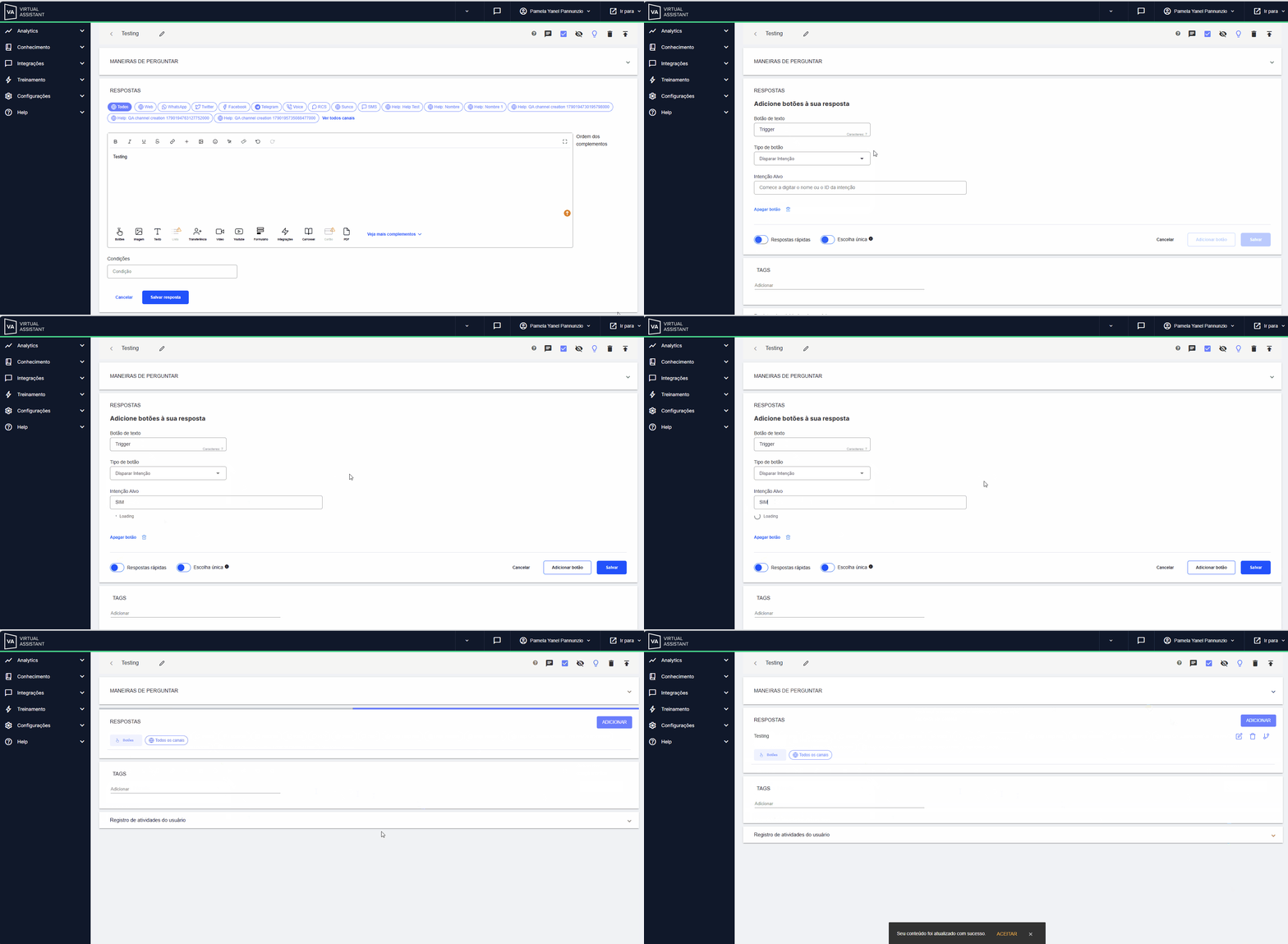
- Depois de concluída a configuração, o botão fica vinculado à intenção.
- Em seguida, durante uma conversa, ao clicar sobre ele, essa intenção será disparada diretamente de forma confiável.
Dado-chave: o comportamento é equivalente ao do botão "Next Step" que já existia no Studio.
 Não substitui as alternativas atuais, mas soma uma nova possibilidade dentro da plataforma Virtual Assistant para os assistentes virtuais com o novo motor conversacional implementado. Não substitui as alternativas atuais, mas soma uma nova possibilidade dentro da plataforma Virtual Assistant para os assistentes virtuais com o novo motor conversacional implementado.
|
 Como se encontra o ID de uma intenção?
Uma vez no painel de gestão de uma intenção, irá ver na barra de endereço, a seguir ao link da plataforma Virtual Assistant, uma série de dígitos. Esses números correspondem ao ID da intenção.
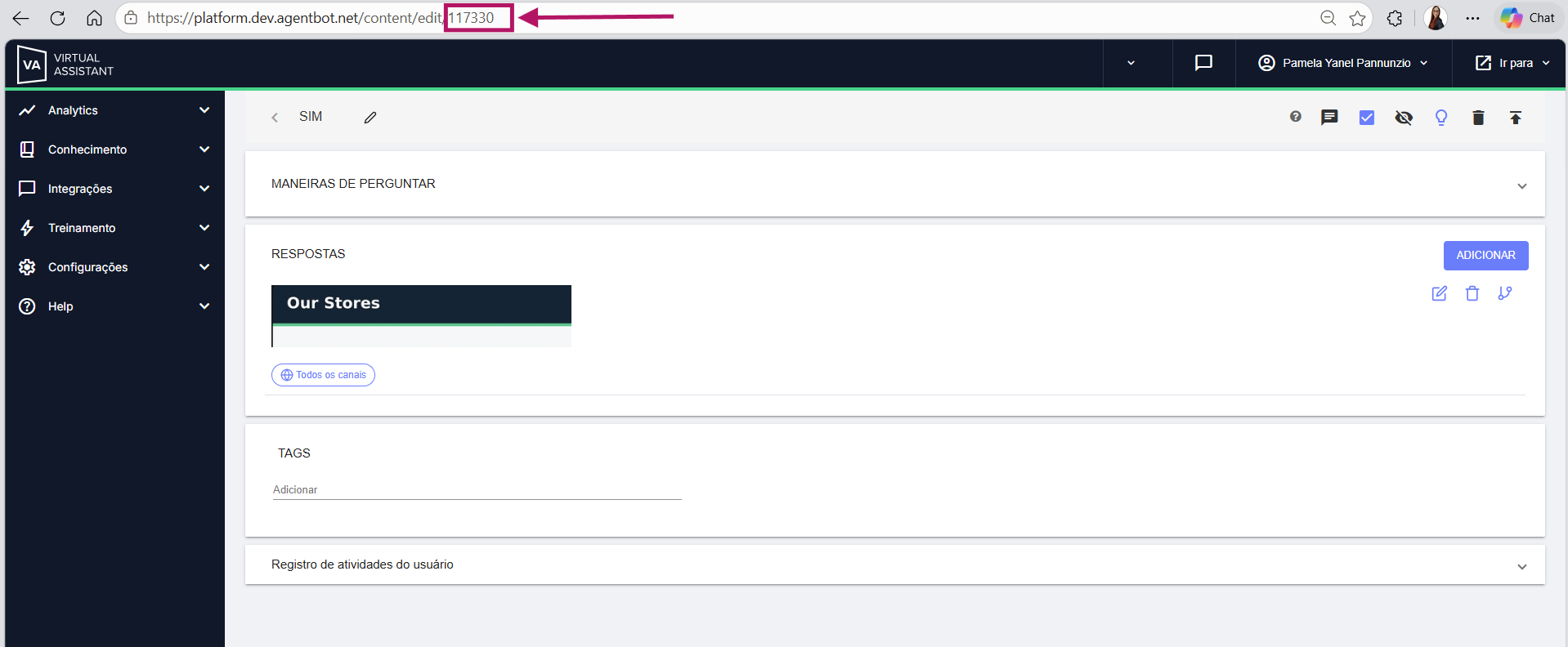
 Diferentes casos de uso:
- Quando um botão deve executar sempre uma intenção específica: por exemplo, um botão "Ver promoções" pode ficar associado diretamente à intenção Promoções, independentemente de como esteja redigido o texto exibido no botão ou de como evolua o motor de matching.
- Quando é necessária uma correspondência exata: nos fluxos em que anteriormente se usava uma alternativa para simular esse comportamento, agora é possível optar por uma vinculação direta entre o botão e a intenção.
- Ajustes manuais de botões usados em templates de WhatsApp: quando é necessário ajustar um botão existente, é possível modificar diretamente o comportamento de um Quick Reply para associá-lo a uma intenção específica, sem precisar realizar o ajuste pelo Engage.
|
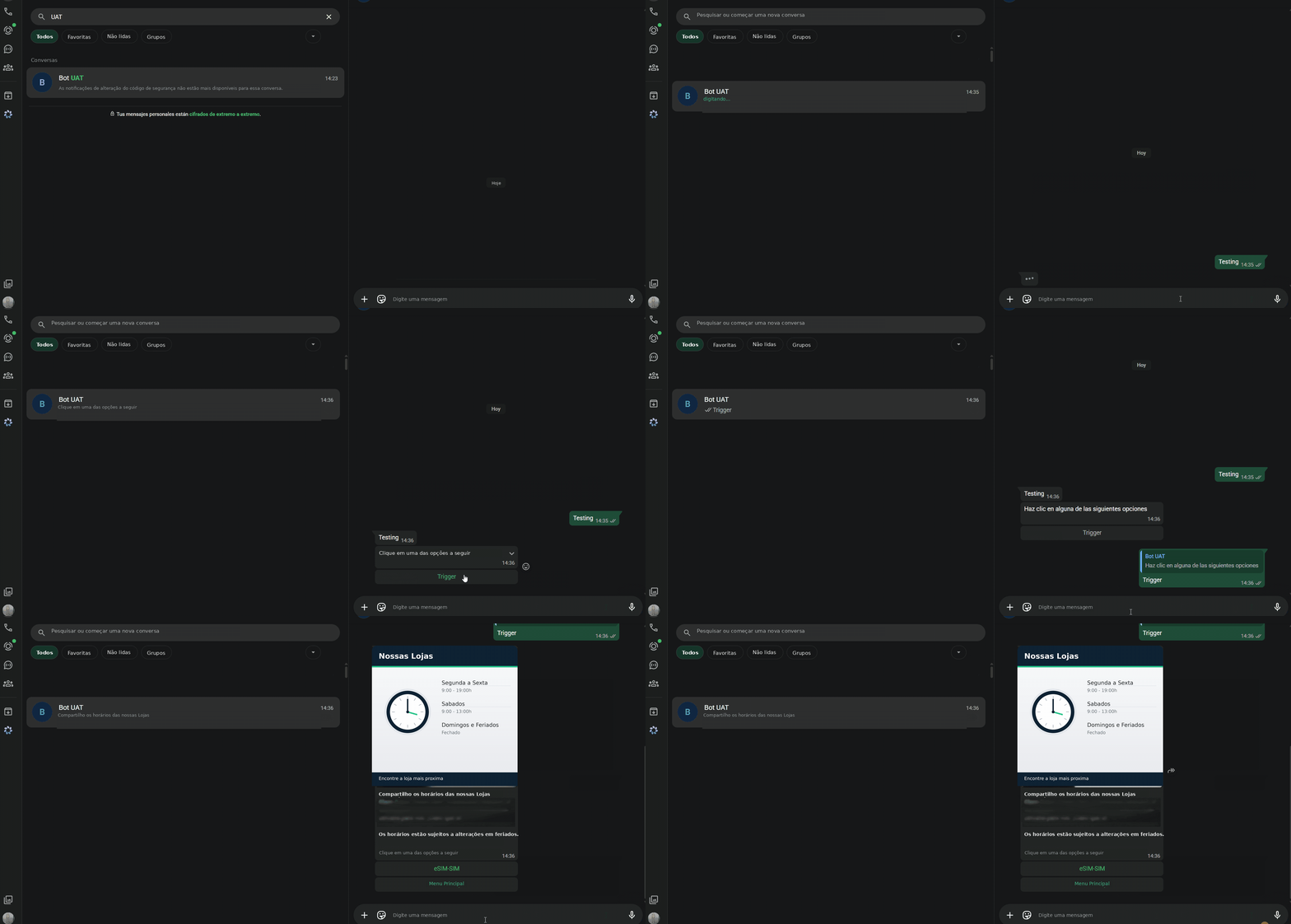
 Veja abaixo um exemplo de como o usuário verá o funcionamento da configuração anterior no canal do WhatsApp.
 Você também pode se interessar por: Diferenças entre o botão do tipo Mensagem e o botão Disparar intenção.