Depois de implementar o uso do Conhecimento Autogerado no Virtual Assistant, você poderá baixar o conteúdo associado a cada recurso na seção Conhecimento > Autogerado.
 O objetivo principal desta funcionalidade é oferecer maior autonomia e abrangência à gestão do Conhecimento Autogerado.
 O download depende do tipo de recurso:
| Tipo de recurso |
O que é baixado |
Formato |
| Link ou URL | O texto obtido por meio de scraping | .txt |
| Documento PDF | O arquivo PDF original que foi incorporado | .txt |
☝ Como fazer?
- Acesse Virtual Assistant > Conhecimento > Autogerado.
- Selecione a aba Links ou Documentos, de acordo com o recurso que deseja baixar. Após buscar links ou documentos na seção Autogerado, dentro de cada aba correspondente você terá a lista dos resultados encontrados.
- Localize o recurso na lista. Ao final de cada linha são exibidos diferentes ícones de ação.
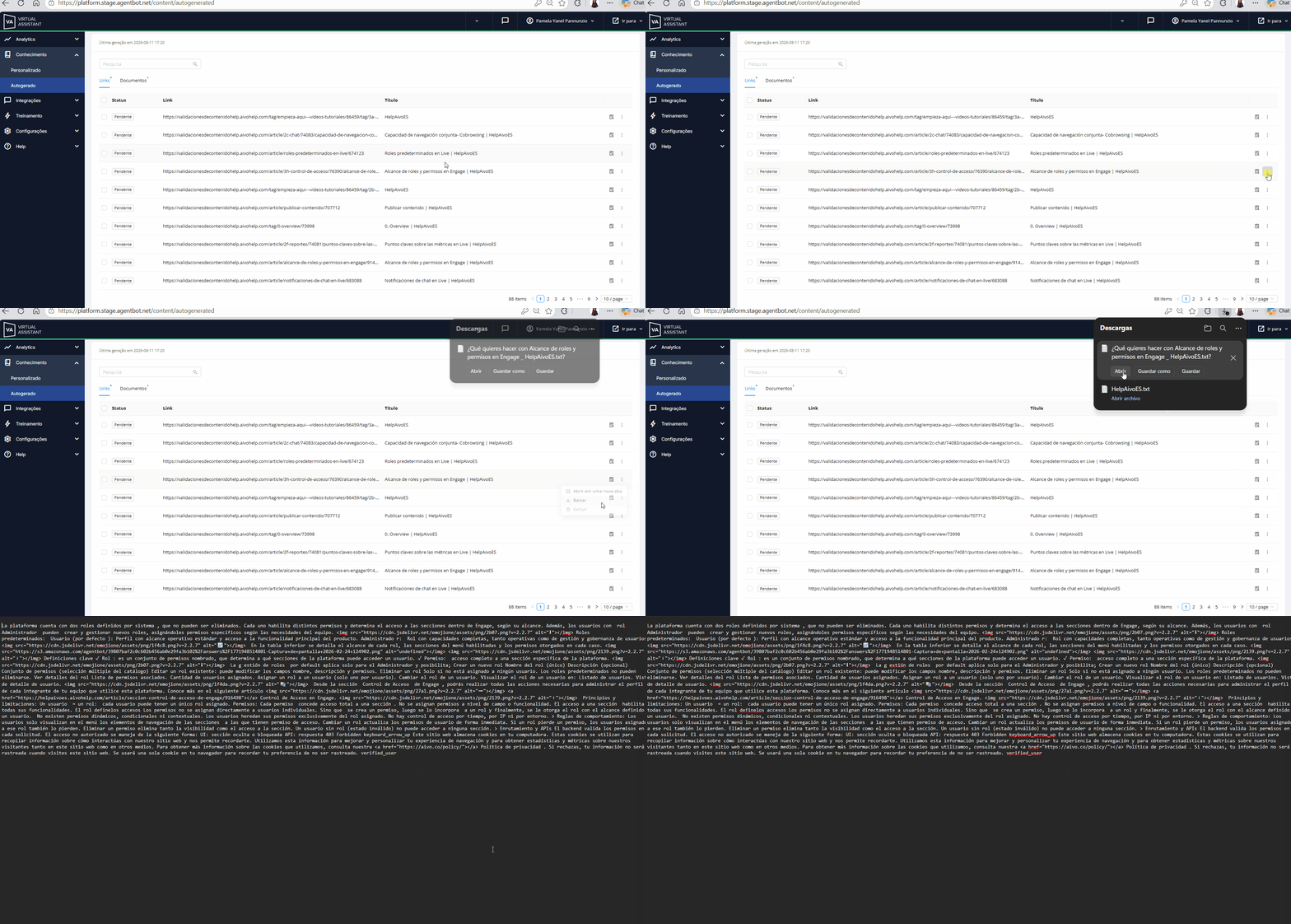
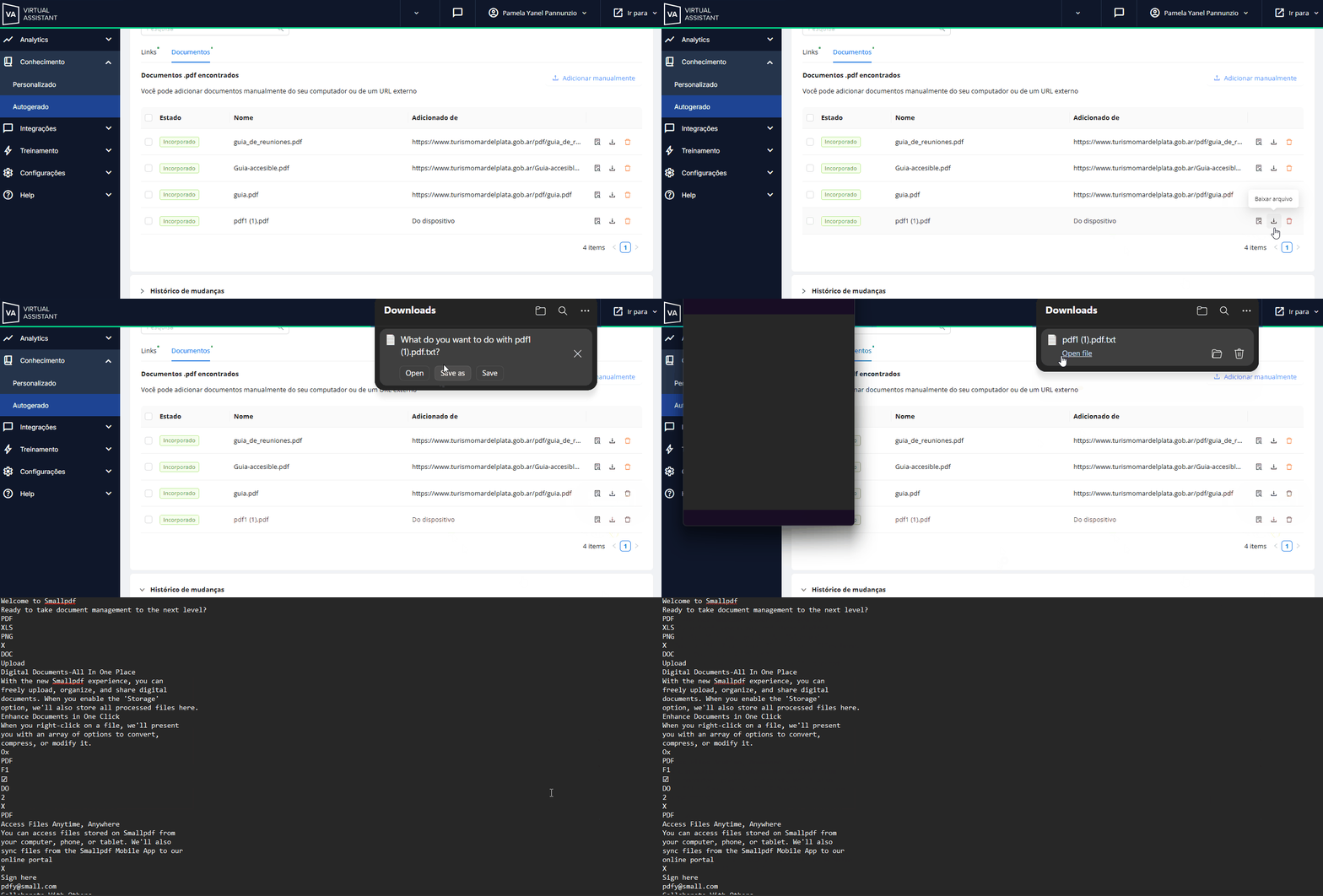
- Na linha correspondente, clique no ícone ou botão Baixar de acordo com a aba em que estiver.
- Ao clicar, será baixado um documento em formato .txt. Você verá o conteúdo em texto simples (sem formatação).
 Que conteúdo você encontrará?
 Links ou URLs
- Será baixado um arquivo .txt com o texto obtido da URL durante o processo de scraping.
- O conteúdo é apresentado em texto simples, por isso pode não conservar:
- Negrito.
- Estilos ou formatação visual.
- A estrutura das tabelas pode ser representada como texto, dependendo do resultado da extração.
 Documentos PDF
- Será baixado o arquivo PDF original que foi carregado a partir de um dispositivo ou incorporado por meio de um link.
- Se você precisar consultar o texto que a plataforma extraiu do PDF, use a opção Visualizar o texto extraído. Essa opção exibe o conteúdo extraído do documento dentro da plataforma; ela não substitui o download do arquivo PDF original.
 Dados-chave:
• O download é feito por recurso individual. Não é possível baixar vários links ou documentos de forma massiva.
• O download não modifica, reprocessa nem atualiza o conteúdo do link ou documento.
• O texto obtido dos links e documentos será exibido no idioma original do recurso.
• Na aba Links, você encontrará um menu suspenso com a opção Baixar texto extraído.
• No caso dos links, você poderá baixar o texto extraído assim que a pesquisa for concluída. Ou seja, antes do processamento.
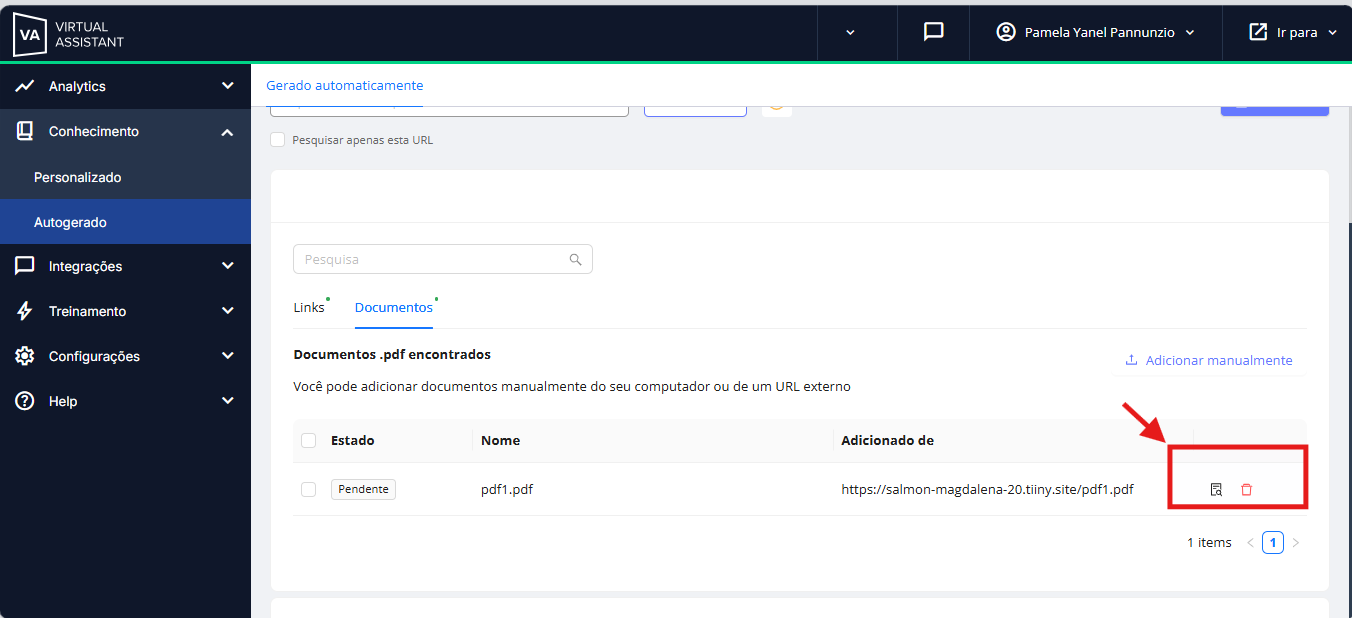
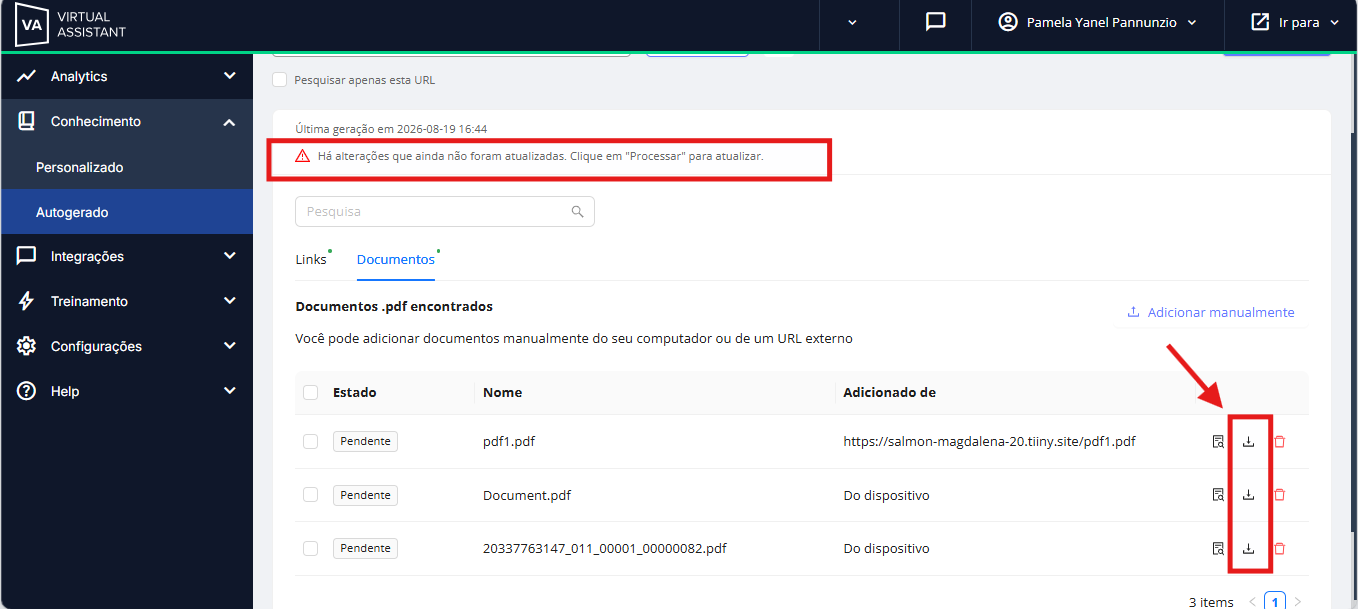
• Já no caso dos PDFs, o ícone de ação só ficará visível depois de clicar no botão Processar. Baixa o arquivo original.
• Antes disso, ele não estará disponível.
• A menos que você processe novos links ou documentos. Nesse caso, o ícone será exibido na aba Documentos, mas com a última versão carregada, anterior ao novo processamento de informações.
|
|
 Saiba mais nos artigos a seguir: