Depois de implementar o uso do Conhecimento Autogerado no Virtual Assistant, você poderá visualizar, em modo somente leitura e no formato de texto simples, o conteúdo que a plataforma extraiu e salvou a partir de:
- URLs do site
- Arquivos PDF carregados ou por link
 Os objetivos principais desta funcionalidade são:
- Oferecer uma visualização clara do conteúdo obtido pelo processo de scraping diretamente na plataforma.
- Reduzir o tempo de diagnóstico de falhas relacionadas ao conteúdo incorporado.
- Validar rapidamente se a fonte de scraping é adequada ou precisa de ajustes.
 Depois de buscar links ou documentos na seção Autogenerado, dentro de cada aba correspondente você terá a lista dos resultados encontrados. No final de cada linha são exibidos diferentes ícones de ação, onde estará o item Visualizar texto extraído.
 O conteúdo só poderá ser visualizado — não é possível editá-lo nem interagir com o texto dentro do modal de preview. O conteúdo só poderá ser visualizado — não é possível editá-lo nem interagir com o texto dentro do modal de preview.
|
- Na tabela, localize a linha do link ou PDF que você quer revisar.
- Clique no ícone Visualizar texto extraído.
- Ao clicar no ícone, um modal será aberto, ocupando aproximadamente 80% da tela, para permitir uma visualização eficiente do conteúdo.
- Dentro do modal você verá o conteúdo em texto simples (sem formatação):
- Sem negrito.
- Sem estilos.
- As tabelas podem aparecer como texto (dependendo da extração).
- Para sair, pressione Fechar.
 O texto obtido dos links e documentos será exibido na pré-visualização no idioma original em que estava quando a extração foi realizada. O texto obtido dos links e documentos será exibido na pré-visualização no idioma original em que estava quando a extração foi realizada.
|
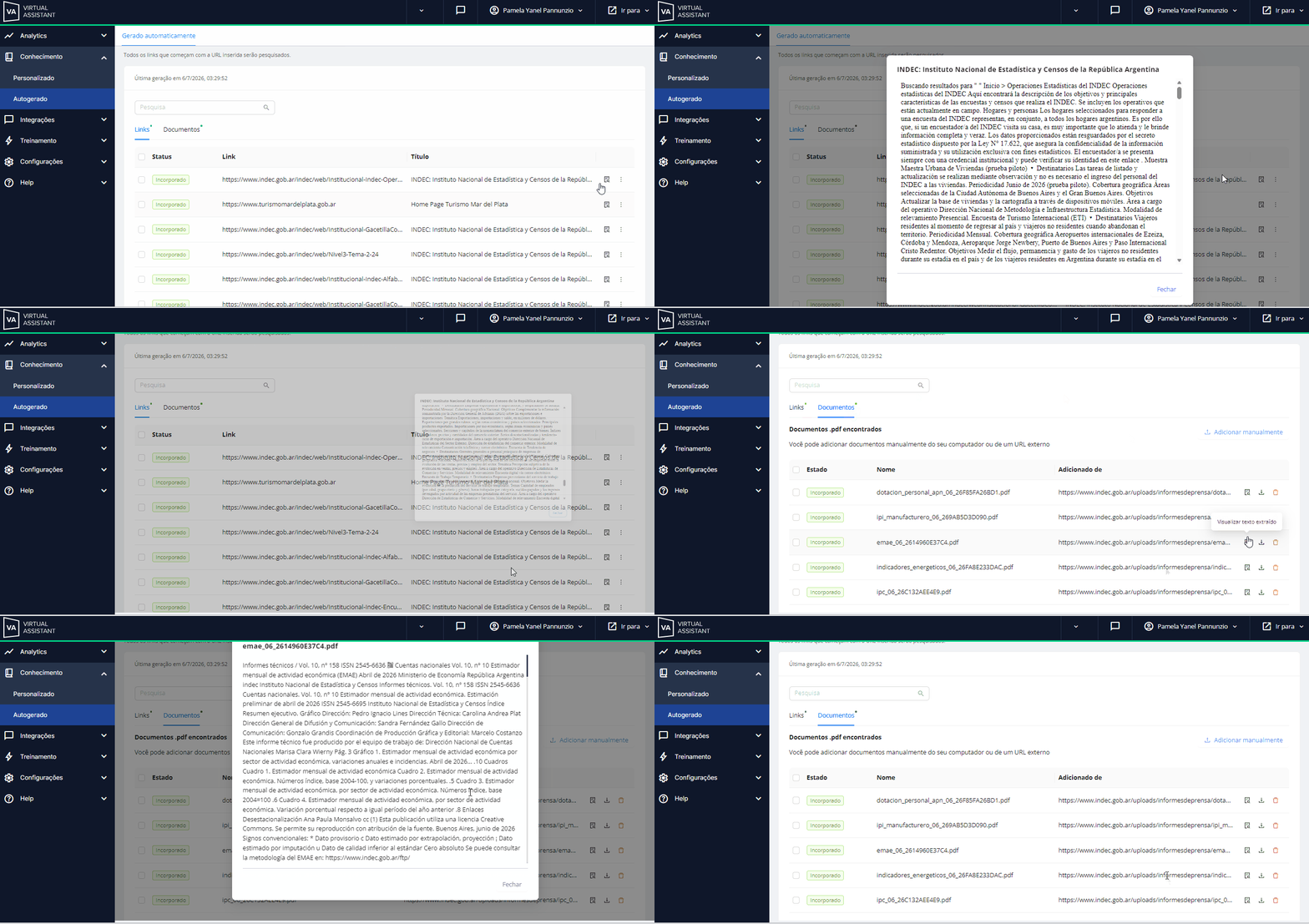
 Dessa forma, você visualizará diretamente o conteúdo extraído pelo scraping. Será mais ágil identificar e diagnosticar problemas de qualidade nas respostas. Se houver alguma falha, será possível diferenciar rapidamente se ela está no modelo de scraping ou na fonte original. Dessa forma, você visualizará diretamente o conteúdo extraído pelo scraping. Será mais ágil identificar e diagnosticar problemas de qualidade nas respostas. Se houver alguma falha, será possível diferenciar rapidamente se ela está no modelo de scraping ou na fonte original.
|
|
|

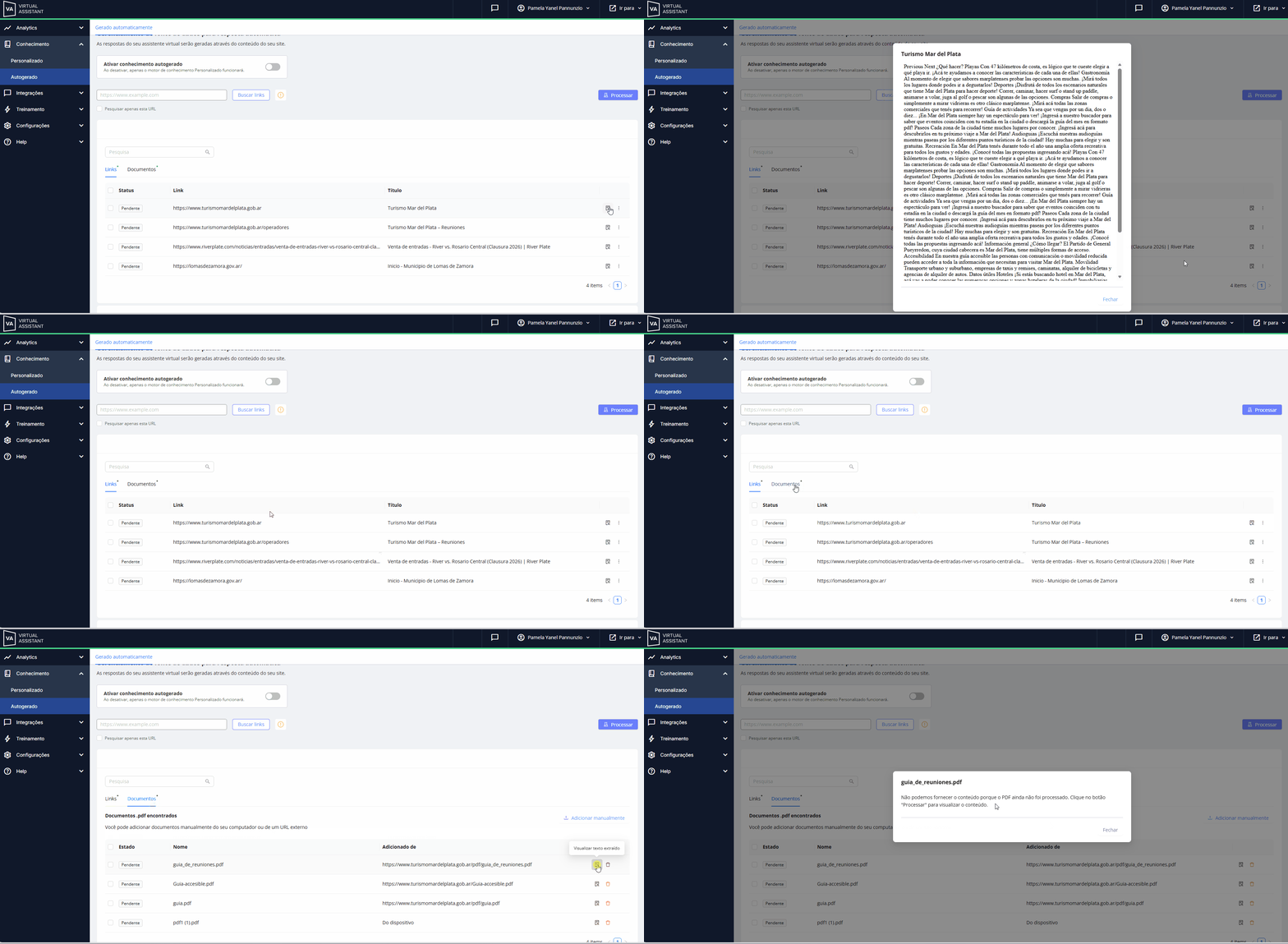
 Indicadores de status do scraping: o ícone de pré-visualização é exibido de acordo com o status de cada item, conforme a tabela abaixo.
| Status |
Descrição |
 Pendente Pendente |
O conteúdo extraído será exibido apenas nos itens da aba “Links”, e não nos documentos. |
 Processando Processando |
O conteúdo extraído não será exibido em nenhum dos casos enquanto estiver no estado “Em processamento” |
| Processado (Bem-sucedido)
|
O scraping foi concluído corretamente. O ícone de visualização estará disponível. |
|
|
 Veja o processo completo em: